BandPilot 2.2 — guide illustré
Nouveautés 2.2.2 : console personnelle, régie des retours et correctif REAPER.
English · Mon ingé son · Visite vidéo · Compatibilité détaillée
BandPilot est le nouveau nom de XR18 Studio. Il réunit console, balance guidée, retours personnels, préparation de concert et répétitions avec REAPER. Les captures ci-dessous proviennent de la version 2.2.4 en simulation ; ce ne sont pas des mesures audio réelles.
Français · English · Italiano · Español · Deutsch
Choisir la langue
Ouvre Réglages → Options · Langue, puis choisis Français, English, Italiano, Español ou Deutsch. Le changement est immédiat, sans redémarrage ni modification des réglages audio. Le choix reste mémorisé sur cet appareil, y compris après redémarrage de l’application de bureau. Sur un téléphone, le sélecteur se trouve en haut du retour personnel. Les noms de morceaux, scènes et musiciens ne sont pas traduits. D’autres langues peuvent être ajoutées suivant la demande.
1. Installer et conserver ses données
Télécharge la version de ton ordinateur dans les versions officielles : Windows .exe, Mac Intel x64.dmg, Mac Apple Silicon arm64.dmg, Linux .deb ou .AppImage. Ferme l’ancienne application avant d’installer. Les identifiants de données de XR18 Studio sont conservés : exporte tout de même tes scènes importantes avant la mise à jour. Aucun projet REAPER n’est converti automatiquement.
Si le système bloque le lancement, vérifie l’origine et consulte son message de sécurité. Sur macOS, l’autorisation Réseau local est nécessaire pour la découverte et les retours. Sur Windows, autorise l’application sur le réseau privé approprié. Les installateurs peuvent ne pas être signés ou notariés.
2. Vérifier les capacités du modèle
| Famille | Préparation et limites |
|---|---|
| XR18 / X18 / MR18 | 16 canaux mono + Aux stéréo, 6 sorties Aux, USB multipiste 18×18. Essais physiques réalisés sur XR18 ; validation des autres appareils restante. |
| XR12 / MR12 | 12 entrées, 4 préamplis micro pilotables, 2 Aux physiques. USB stéréo sur clé : pas d’interface multipiste PC. Profils testés en simulation, validation physique restante. |
| X32 et variantes | Partiel et expérimental : mélangeur 32 canaux, 16 bus, 8 DCA, 6 matrices, EQ, dynamique principale et envois. Préamplis, routage, FX, scènes complètes, vumètres et USB complets restent à adapter. Coach et retours téléphone non disponibles sur X32. |
Ne confonds pas bus internes et prises physiques. Consulte la matrice avant un concert. La prise en charge d’un profil ne certifie pas toutes ses fonctions sur matériel.
3. Découvrir sans console, puis connecter
Dans Réglages → Connexion, choisis le modèle à simuler puis Passer en simulation. Le badge Simulation reste affiché. Cette préparation n’envoie pas de réglage audio à une console.
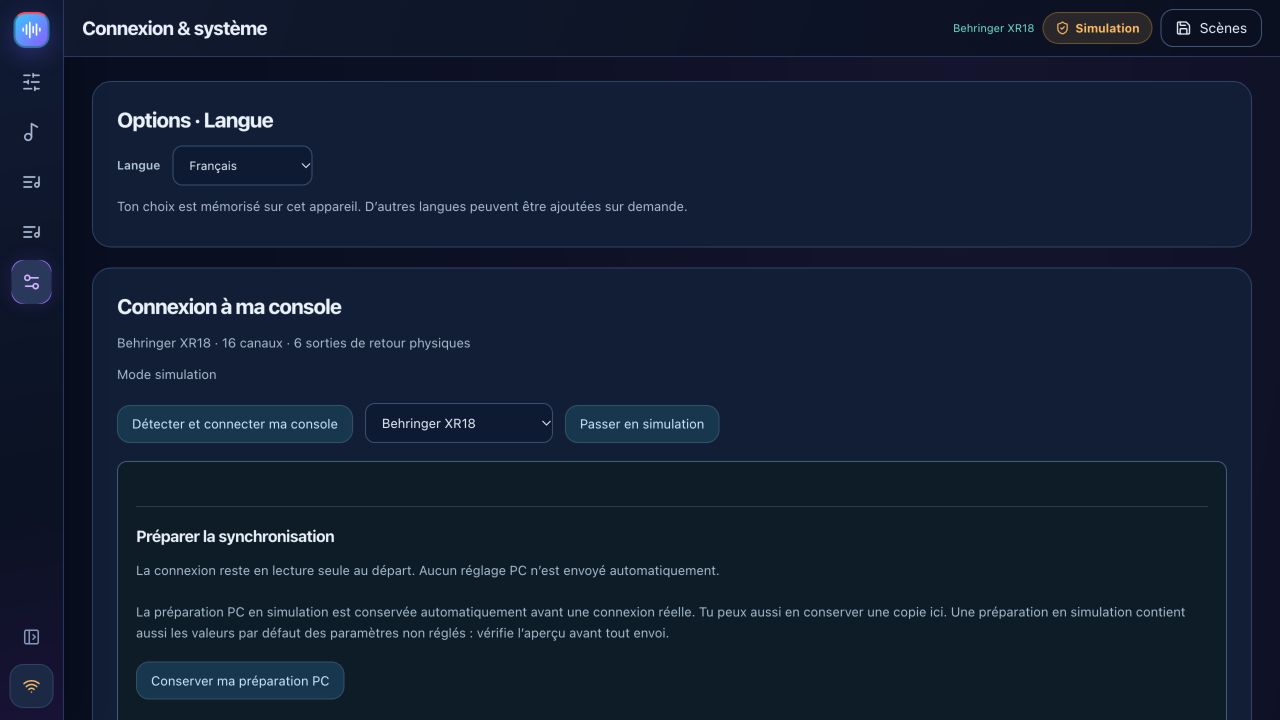
Pour le matériel, relie ordinateur et console au même réseau local puis clique Détecter et connecter ma console. L’identité répondue détermine marque, modèle et port ; s’il y a plusieurs appareils, choisis le bon. La connexion démarre en lecture seule. En manuel, saisis l’IP : les deux familles de ports sont sondées.
Commence par Table → PC pour récupérer l’état de la console et sauvegarde-le. PC → Table envoie réellement la préparation : lis l’aperçu, garde les sorties basses et vérifie le modèle. Le contrôle matériel exige son activation explicite. Laisse le 48 V inchangé sauf besoin précis et confirmation dédiée.
4. Se repérer
- Jouer : Console, Retours, Mon ingé son.
- Répéter : avec tes morceaux ou groupe seul, via REAPER.
- Concert : déroulement du set dans le projet préparé.
- Préparer : répertoire, setlists, répétitions et scènes.
- Réglages : connexion, comptes, diagnostic et intégrations.
Le bouton du bas réduit ou agrandit le menu. L’interface s’adapte à l’écran ; sur un petit écran, les banques et défilements donnent accès aux contrôles restants.
5. Faire la balance
Le tutoriel Mon ingé son suit six étapes : connecter, décrire les branchements, mesurer les gains, corriger à l’écoute, préparer les retours et sauvegarder.
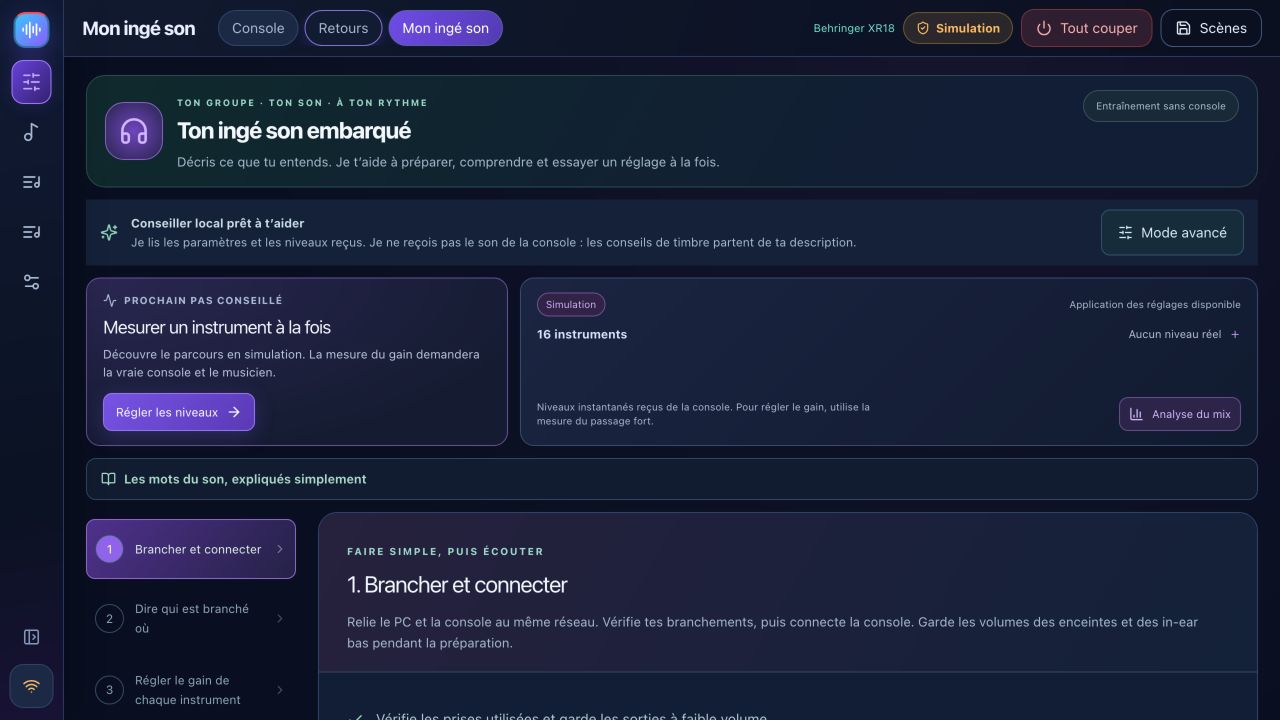
Le coach lit les réglages et les mesures disponibles, pas le flux audio. Fais jouer le musicien à son niveau le plus fort pour mesurer le gain. Les courbes, seuils et propositions restent à vérifier à l’oreille. Une mesure réelle demande la vraie console. L’IA connectée est facultative et demande une clé personnelle et Internet ; le conseiller local reste disponible sans elle.
6. Console Simple et Expert
Simple : sélectionne la façade ou le retour, règle volume, mute et solo. Le nom d’une source ouvre ses réglages détaillés. Les noms proviennent de la console ou du simulateur ; préparer le groupe dans le coach ne renomme pas silencieusement une console réelle.
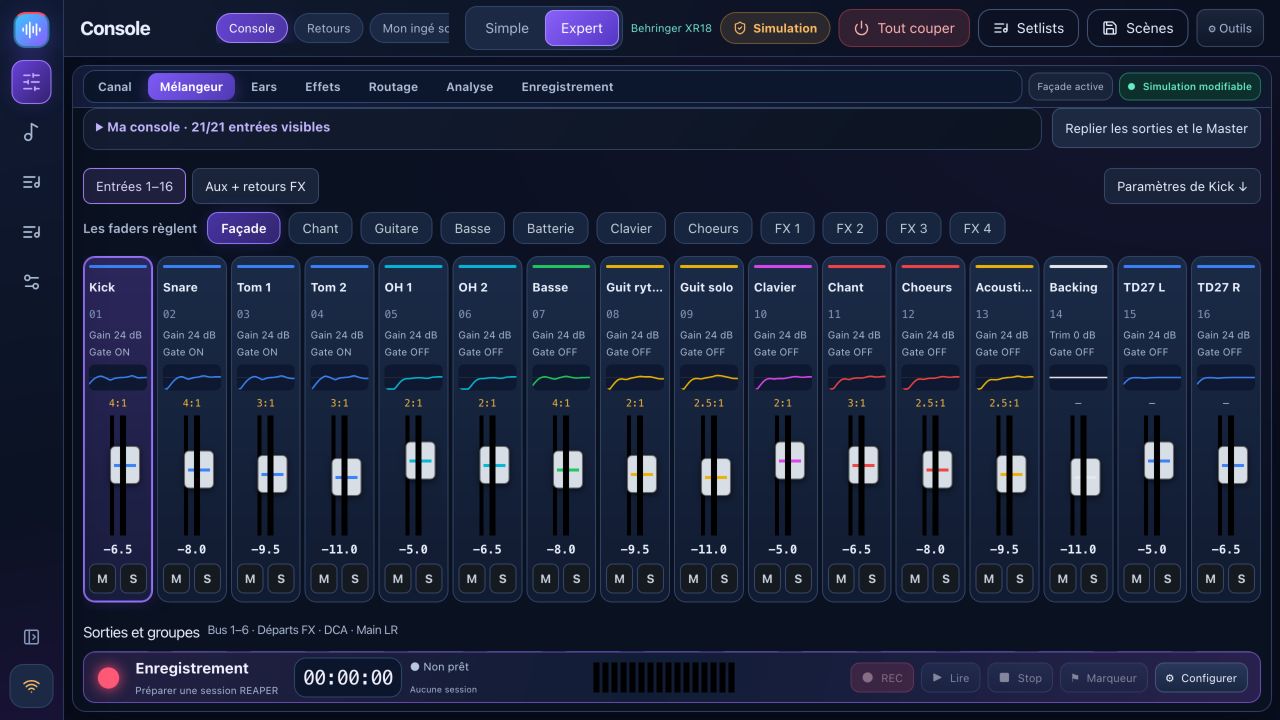
Expert : Mélangeur donne les tranches et les sorties ; Canal affiche le préampli, gate, compresseur, EQ, envois et sortie. Les banques donnent accès aux bus, Aux, FX et DCA. Les fonctions proposées dépendent du modèle. Les valeurs de simulation sont des réglages d’entraînement, pas des résultats acoustiques.
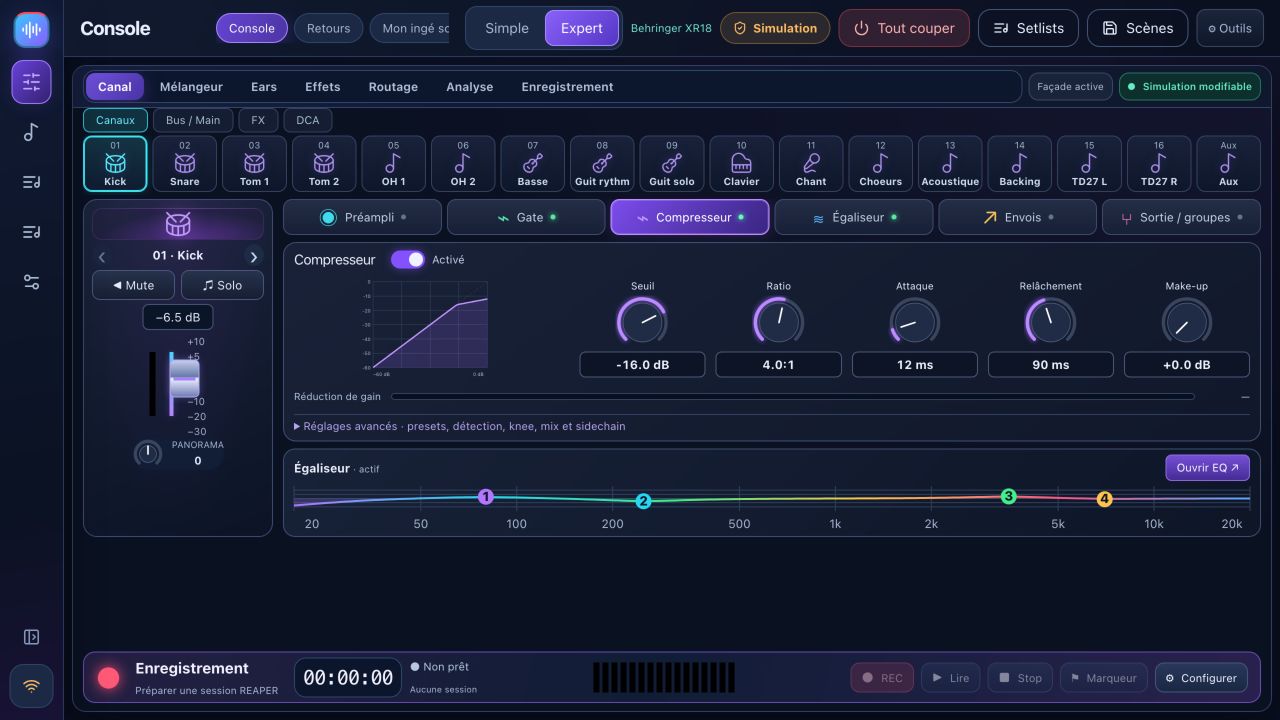
Ears seulement coupe et verrouille le Main. Quitter ce mode ne le rallume pas automatiquement. La scène vierge et les changements guidés utilisent aperçu et sauvegarde. Les faders directs agissent dès le geste si le contrôle est actif.
7. Retours sur téléphone
Prépare les bus en pré-fader et choisis les sorties réellement disponibles. Dans Retours, crée le musicien et son bus. Démarre le partage local, puis fais scanner son QR code sur le même réseau. Le lien permet de régler son bus : ne le publie pas. Les niveaux sont plafonnés et leur montée progressive ; cela ne remplace pas un niveau d’écoute prudent.
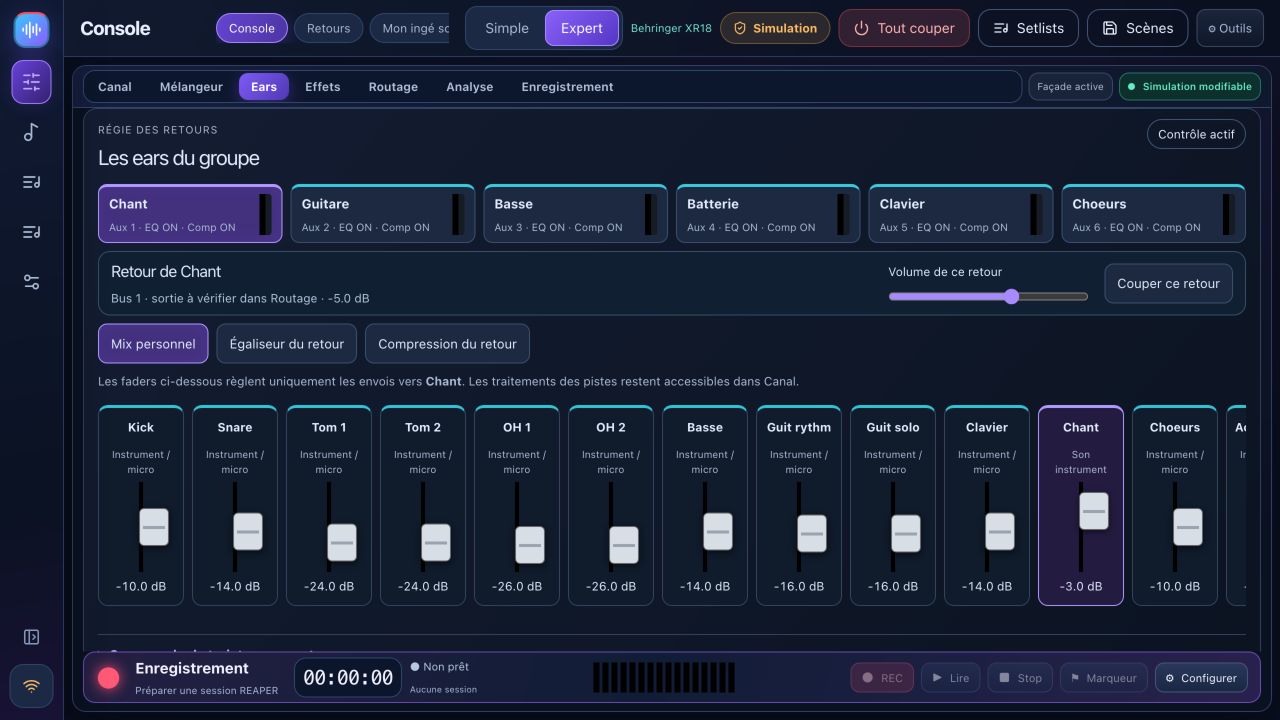
Le téléphone suit les changements lecture seule/contrôle sans rechargement. Les profils conservent un mix de retour. Régénérer le lien révoque l’ancien. Arrête le partage lorsqu’il n’est plus nécessaire. Les retours téléphone X32 ne sont pas disponibles dans cette version.
8. Répéter et enregistrer avec REAPER
REAPER est un logiciel séparé, avec sa propre installation et licence. Dans Répéter, installe le pont proposé 1.2.3, sauvegarde tes projets puis redémarre REAPER pour charger sa nouvelle version. Les anciens chemins techniques XR18 Studio sont conservés pour rester compatibles.
- Dans Enregistrement, relis la console, choisis les pistes et le dossier, puis Créer et ouvrir dans Reaper. Une session existante n’est pas écrasée. Vérifie le périphérique audio, les entrées et la fréquence dans REAPER.
- L’USB multipiste automatique concerne XR18/MR18/X18. XR12/MR12 n’ont pas cette interface ; la carte et le routage X32 ne sont pas pris en charge par cette préparation.
- Avec mes morceaux : ouvre ton projet ReaCue préparé. Les sections, pistes et prises proviennent du projet ouvert. Les métadonnées de concert sont dans le fichier
.concert.luaassocié ; copier uniquement le.rppne les recrée pas. - Qui est là ? reflète les pistes REC armées. Cocher prépare la piste d’enregistrement et coupe le stem correspondant. Vérifie toujours armement et mutes dans le projet, notamment après un changement d’onglet.
- REC démarre au morceau choisi ; Stop conserve la prise. Un marqueur peut être ajouté pendant REC. La navigation et les modifications de prises/boucle/présence sont bloquées pendant l’enregistrement.
- Choisis une prise valide dans la plage. Les emplacements vides sont ignorés. Original ReaCue coupe les pistes REC et ouvre les stems ; le retour restaure leurs mutes précédents.
- Place le curseur dans une section puis Boucler cette section. Les bornes et le repeat sont relus. Le bouton d’arrêt de boucle reste proposé même hors d’une section.
La simulation de console ne simule pas REAPER : REC enregistre les entrées audio réelles. Les tests automatiques du pont ne remplacent pas une relecture et une vérification acoustique sur ton installation. Les fichiers audio doivent rester accessibles ; utilise une copie de projet avec ses médias pour les essais.
9. Scènes, notes et setlists
Dans Préparer, un titre est requis pour ajouter un morceau. Ajoute les titres à la setlist active puis sauvegarde une setlist nommée. Le brouillon de notes et la setlist active restent dans la base de l’application même si son port change. Attends l’indication Brouillon sauvegardé sur cet ordinateur avant de fermer ; les répétitions nommées restent des enregistrements distincts.
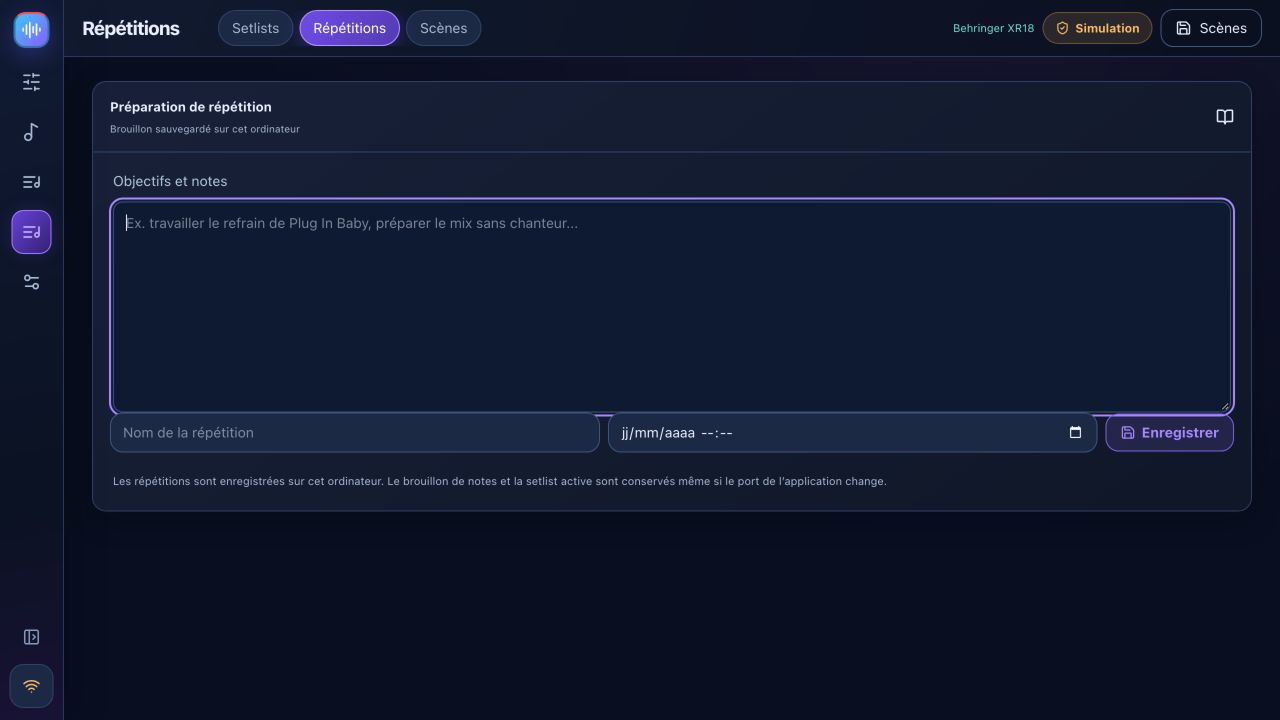
Les scènes complètes peuvent être capturées et exportées/importées en JSON. Le rappel fait une sauvegarde préalable et exige un aperçu valide ; le 48 V est exclu du rappel guidé par défaut. Une scène d’un autre modèle n’est pas convertie automatiquement. Les fichiers natifs .scn sont un parcours expérimental distinct, avec des limites FX et des confirmations supplémentaires. Les scènes complètes X32 sont indisponibles.
10. Analyse, concert, comptes et dépannage
- Analyse X-Air : niveaux, spectre et conseils utilisent les mesures matérielles disponibles. Vérifie les propositions A/B et annule si le résultat ne convient pas. Pas de spectre X32 dans cette version.
- Concert / ReaCue : prépare et vérifie setlist, régions, médias et associations avant le live. L’intégration externe dépend de son adaptateur et n’a pas été validée sur un concert complet lors des derniers essais.
- Comptes facultatifs : administrateur pour la configuration ; musicien limité à ses bus ; invité en consultation. L’activation change les accès : conserve tes identifiants.
- Console absente : vérifie réseau commun, IP, autorisation Réseau local et pare-feu. Téléphone inaccessible : même réseau, partage actif, bon QR. Pont indisponible : installe sa version actuelle et redémarre REAPER après sauvegarde.
- Avant mise à jour : exporte les scènes et sauvegarde les projets et leurs médias. Pour un incident, télécharge le diagnostic dans Réglages ; relis-le avant de le joindre publiquement, car il contient les IP locales.
Notes de version · Essais et corrections · Limites par modèle · Documentation détaillée des contrôles X-Air
BandPilot 2.3.1
Reprendre la dernière bonne balance. Associe une scène complète et des notes à chaque groupe, puis vérifie les différences avant le rappel sur la console. Depuis son téléphone, chaque musicien peut vérifier son bus et le signal d’une source, puis rappeler son dernier mix. L’Atelier du son propose une comparaison A/B du kick et de la basse. Le diagnostic de connexion distingue réseau, contrôle et pont REAPER.
Fiche technique et plan de scène
Dans Mon ingé son → Dire qui est branché où, ouvre Fiche technique du groupe. Les entrées et les musiciens sont repris de la préparation du groupe.
- Informations : groupe, concert, contact technique, espace scénique, matériel apporté et demandé à la salle.
- Câblage : ouvre une entrée pour indiquer le micro ou la DI, le pied, le fournisseur, les remarques et le besoin de 48 V (requis, non requis ou à confirmer). Chaque canal d’une paire stéréo reste visible dans le document.
- Scène & retours : déplace les musiciens avec la souris, au doigt ou avec les flèches du clavier. Les sélecteurs de position restent disponibles. Précise le type de retour, le besoin mono/stéréo et les prises électriques. Ces besoins ne modifient pas le routage de la console ; les sorties stéréo sont à convenir avec la salle.
- Aperçu PDF : consulte le document avant de l’envoyer. Il sépare le plan de scène et l’accueil du câblage et des retours. De longues notes peuvent ajouter des pages.
Enregistrer conserve la fiche avec le groupe. Exporter PDF ouvre une fenêtre d’enregistrement dans l’application Mac ; dans un navigateur, choisis l’enregistrement PDF dans la fenêtre d’impression. L’export reprend les champs affichés, même si tu n’as pas encore enregistré les dernières modifications. Imprimer imprime uniquement la fiche. Ces actions ne changent aucun réglage audio.